교사 수행평가 채점: 학급 전체 스캔 PDF 를 학생별로 나누는 법
2026-09-19 · 2분 읽기
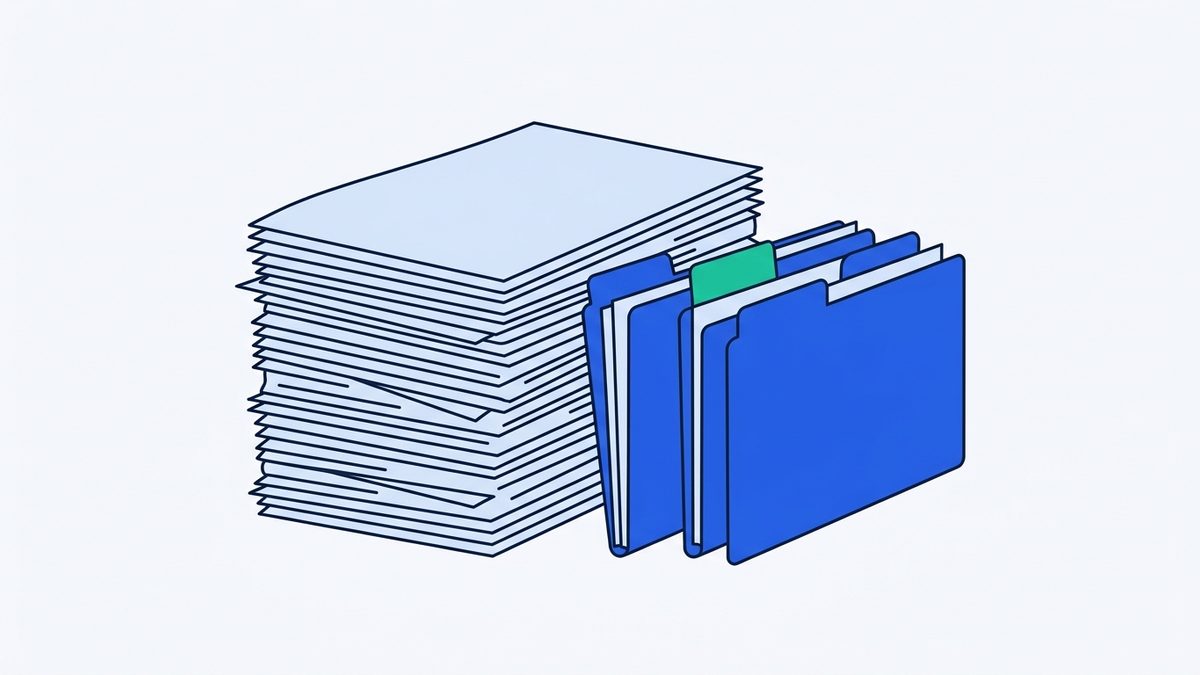
학급 전체 단위로 스캔된 수행평가 결과물 다루기
학기 말이나 단원이 끝날 때마다 진행되는 수행평가는 채점과 기록뿐만 아니라 결과물 보관 및 교육행정 시스템 등록, 학생 피드백을 위한 디지털화 작업이 동반됩니다. 학급 학생 전체의 시험지나 보고서를 학교 행정실 복합기에 넣고 일괄 스캔하면 수십 쪽에 달하는 단일 PDF 파일 하나로 만들어지는 경우가 대부분입니다.
이렇게 묶인 대용량 문서는 학생 한 명의 결과물만 따로 학부모에게 전송하거나 개별 포트폴리오로 보관해야 할 때 일일이 열람하여 분리해야 하는 번거로움이 있습니다.
한 번의 스캔으로 생성된 통합 문서를 개별 PDF로 분할하는 흐름을 마련해 두면 평가 후 행정 업무 시간을 크게 줄일 수 있습니다. 이 과정에서 PDF 나누기 과 같은 도구를 활용하면 빠르고 정확하게 문서를 나눌 수 있습니다.
이 글의 도구PDF 나누기쪽 범위만 뽑거나 쪽마다 한 파일로업로드 없음 · 무료 · 설치 없음바로 쓰기 →수행평가 분할 기준과 번호 매기기
스캔 문서를 분할하기 전에 먼저 학생당 제출 쪽수를 파악해야 합니다. 1쪽짜리 결과물이라면 30쪽짜리 파일을 각각 한 장씩 독립된 파일로 분할하고, 2쪽 이상의 보고서라면 1-2쪽, 3-4쪽 단위로 묶어서 분할합니다.
파일명에는 학생의 실명을 직접 적기보다 출석번호나 접수번호를 사용하는 것을 권장합니다. 01번_국어수행.pdf 처럼 0을 채운 두 자리 번호를 적용하면 폴더 내에서 번호순으로 정렬되어 학생 명부와 대조하기 수월해집니다.
쪽 범위 지정과 ZIP 분할로 파일 나누기
복합기에서 생성된 학급 통합 문서는 PDF 나누기 에 불러와 브라우저 안에서 바로 필요한 쪽만 추출하거나 학생별로 분리할 수 있습니다. 원본 파일의 순서가 그대로 유지되므로 번호순으로 작업하기 좋습니다.
학생 한 명당 쪽수가 일정하지 않거나 특정 학생의 페이지만 추출해야 할 때는 쪽 범위 입력창을 사용합니다. 3번 학생의 분량이 5쪽부터 7쪽까지라면 5-7을 입력하고, 10쪽과 12쪽 이후 전체를 함께 뽑아야 한다면 5-7, 10, 12- 형식으로 입력해 원하는 페이지만 추출합니다.
모든 학생의 결과물이 1쪽 단면으로 동일하다면 쪽마다 한 파일 옵션을 선택하는 것이 효율적입니다. 전체 30쪽 분량의 PDF가 각각 1장짜리 독립 파일로 쪼개진 뒤 두 자리 번호가 매겨진 단일 ZIP 압축파일로 한 번에 다운로드됩니다.
학생 개인정보 및 평가 데이터 취급 주의점
수행평가 결과물에는 학생의 성명, 학번, 필적, 가채점 점수 등 민감한 개인정보가 포함되어 있습니다. 공공 교육기관의 업무 특성상 이러한 문서를 외부 서버로 전송하여 가공하는 것은 보안상 적절하지 않습니다.
외부 서버를 거치지 않고 사용자 기기에서 직접 구동되는 PDF 나누기 을 사용하면 인터넷을 닫은 오프라인 상태에서도 안전하게 파일을 나눌 수 있습니다. 개별 상담 자료나 포트폴리오를 만들 때 개인정보 유출 걱정 없이 안심하고 문서를 분할해 보시기 바랍니다.
지금 브라우저에서 바로 해보기PDF 나누기쪽 범위만 뽑거나 쪽마다 한 파일로업로드 없음 · 무료 · 설치 없음바로 쓰기 →